
Перевод видео на русский: как получить озвучку или субтитры
Как сделать перевод видео на русский: озвучка в браузере, субтитры SRT, дубляж с клонированием голоса. Сравнение сервисов, лимиты и понятный порядок действий.


Какой перевод вам нужен
Начните с конечного формата. Субтитры часто проще контролировать: распознанный транскрипт и переведённый текст вычитывают вручную, правят имена и термины, а затем скачивают файл субтитров. При дубляже ошибка распознавания уходит в синтез речи, и убрать её можно только новой генерацией. Субтитры не всегда дешевле и быстрее: цена зависит от тарифа, длины видео и количества языков. Для обучающих записей со сложной терминологией разумнее начинать с текста и добавлять озвучку, когда он уже выверен.
Многое решает жанр ролика. В интервью с несколькими спикерами реплики не должны слипаться, поэтому начните с текста: вычитанный транскрипт сразу показывает, где сервис перепутал говорящих. Для лекции чаще нужен контроль над аудио, потому что термины произносятся долго и ровная дорожка экономит силы зрителя. Короткому видео для соцсетей важнее темп: субтитры читают без звука, а дубляж приходится укладывать в исходный хронометраж, иначе фразы обгоняют картинку.
Две функции продаются как часть ИИ-дубляжа, хотя нужны далеко не всем. Синхронизация губ (lip-sync) подгоняет артикуляцию под новую дорожку, и без говорящего лица в кадре она просто не требуется: закадровому обзору или скринкасту от неё пользы нет. Клонирование голоса нужно, только если хотите сохранить голос автора. В остальных случаях подойдёт стандартный голос, просто тембр спикера будет другим. Платят за обе функции по-разному: где-то уходят дополнительные минуты, где-то включается другой режим генерации с повышенной ставкой.
Пять инструментов для разных задач
Сравнение собрано по официальной документации: поддержка русского языка, тип входного видео, конечный формат, ручная правка и заявленные ограничения. Как звучит результат, здесь не оцениваем: без собственного теста это гадание, а качество зависит от исходного аудио, акцента и числа говорящих.
Главная развилка: просмотр или экспорт. Браузерный переводчик озвучивает видео при просмотре, файла у вас не останется. ИИ-платформы, наоборот, просят загрузить видео и отдают перевод, который можно скачать и смонтировать.
| Инструмент | Для чего | Что получите | На что смотреть |
|---|---|---|---|
| Яндекс Браузер | посмотреть чужое видео | озвучка и субтитры в плеере | только просмотр, видео до 4 часов |
| VEED | русские субтитры | SRT, VTT, TXT или видео с титрами | экспорт зависит от плана |
| HeyGen | дубляж с синхронизацией губ | MP4, версии с субтитрами и без, SRT | списание кредитов за каждую минуту |
| Rask AI | многоязычная локализация | дубляж, SRT, правка текста | минуты умножаются на число языков |
| ElevenLabs | аудиодорожка с сохранением голоса | единый аудиофайл в v2 | нет синхронизации губ, водяной знак на free |
Яндекс Браузер: посмотреть видео с русской озвучкой
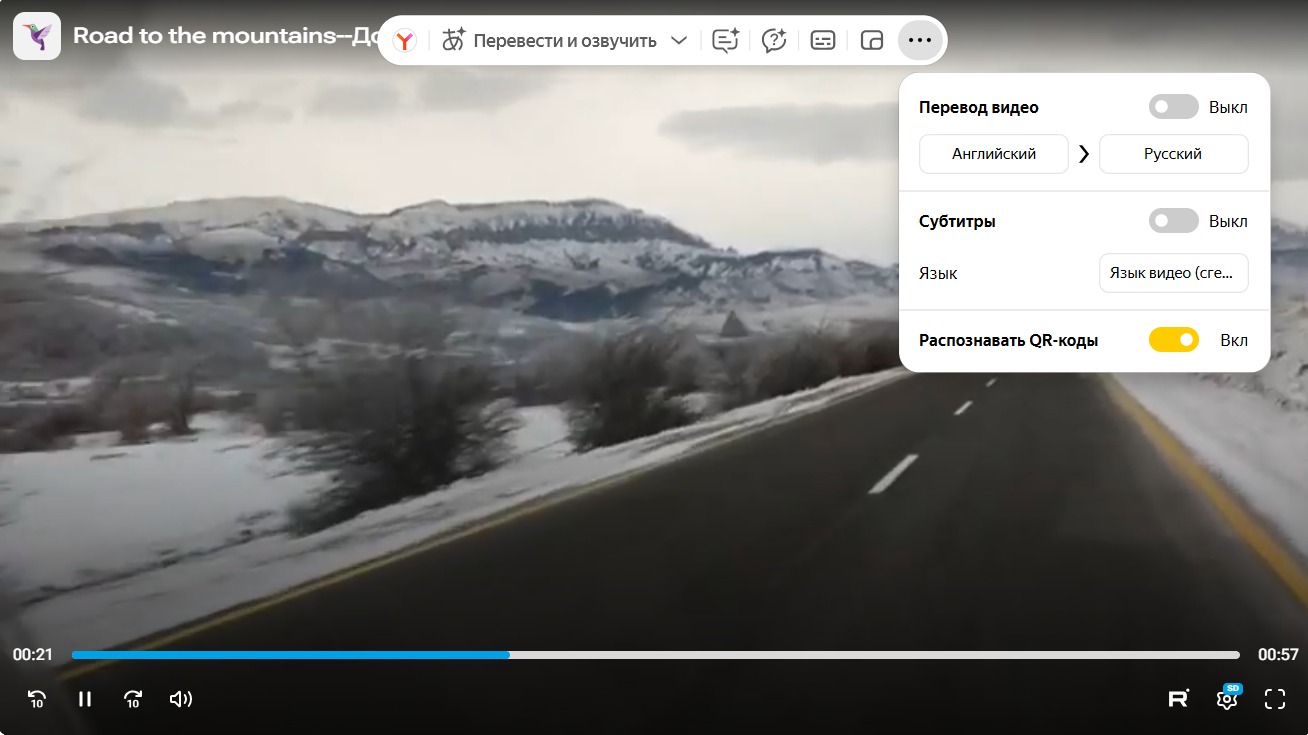
Подходит, когда нужно понять, о чём видео, а создавать свою русскую версию не требуется. Браузер переводит на русский с английского, французского, немецкого, испанского, итальянского, китайского, японского и корейского: наведите курсор на видео и нажмите «Перевести и озвучить». Ролик может длиться до четырёх часов, субтитры доступны и на языке оригинала, и в переводе. Для английского работают «живые голоса», но только на поддерживаемых площадках и после входа в аккаунт Яндекса.
Кнопка появляется не на всех сайтах, а перевод прямых трансляций в справке помечен как временно недоступный. Файл с переводом браузер не сохранит, за ним придётся идти в другой инструмент.
VEED: перевести и выгрузить субтитры
В VEED перевод видео делают прямо в редакторе. Загрузите файл, откройте раздел Subtitles, запустите Auto Transcribe, затем Translate и выберите русский язык. Транскрипт и перевод редактируются, так что опечатки в названиях и числах вы исправите до экспорта.
Дальше выбираете формат: файл субтитров в TXT, VTT или SRT либо видео с вшитыми титрами. ИИ-дубляж в VEED тоже есть, но набор доступных экспортов и лимиты зависят от тарифа, поэтому бесплатную скачиваемую озвучку заранее не планируйте.
HeyGen: получить видео с дубляжом
HeyGen принимает MP4, MOV и WEBM размером до 5 GB либо ссылку на YouTube и Google Drive, а вот Vimeo не поддерживает. Русский есть в списке целевых языков. Режим Audio Only меняет только дорожку, Speed и Precision добавляют синхронизацию губ, причём идеального совпадения ждать не стоит: сложные ракурсы и перекрытие лица дают заметные огрехи. Включённые титры отдают версии с субтитрами и без них, плюс отдельный SRT. Если загрузить свои субтитры, они станут подсказкой для распознавания, но текст всё равно будет переведён заново.
В новых веб-планах с кредитами ставка такая: 4 кредита за минуту для Audio Only, 6 для Speed, 10 для Precision. Десятиминутное видео на одном языке обойдётся в 40, 60 или 100 кредитов (расчёт по официальной ставке, без замера). В мобильных подписках тарификация другая. На планах Pro, Business, Team и Enterprise доступен Proofread: текст можно вычитать до финальной генерации. Надписи на картинках, графика и ранее вшитые подписи не переводятся.
Rask AI и ElevenLabs: работа с голосами
Rask AI заявляет перевод на 135 с лишним языков и клонирование голоса для 32, включая русский. Загрузите файл или вставьте ссылку на YouTube либо Google Drive, выберите целевой язык и запустите дубляж, а синхронизацию губ применяйте после того, как проверите перевод. Текст и субтитры можно править и выгружать. Платите минутами, и они умножаются на количество языков: пять минут на два языка списывают десять. Синхронизация губ съедает минуты сверх этого и может давать артефакты на лице, волосах и макияже. Цифры на странице тарифов и в их же FAQ расходятся, поэтому итоговую стоимость сверяйте в интерфейсе перед оплатой. Пробный доступ заявлен как три минуты без привязки карты.
ElevenLabs работает со звуком. Загрузите файл или вставьте URL, выберите язык, задайте Speaker similarity и нажмите Generate, стоимость покажут до подтверждения. Дубляж сохраняет характер голоса и фон, разделяет говорящих. Бесплатный перевод выходит с водяным знаком. Текущий Dubbing v2 работает автоматически, править текст в веб-интерфейсе нельзя, а правки через API доступны только на Enterprise. Редактируемая Dubbing Studio относится к v1 и находится на обслуживании. Ещё одна деталь: v2 возвращает один аудиофайл, собирать видео придётся в монтажке, а MP4, SRT, AAC, AAF и WAV доступны именно в v1 Studio. Синхронизации губ в дубляже нет вовсе, предел видео заявлен в 180 минут.
Как включить перевод видео в браузере
Если кнопка перевода не появляется, дело обычно в настройках или версии. Откройте Настройки, затем Инструменты, раздел Переводчик, и включите пункт «Показывать на видео кнопку перевода». Заодно обновите браузер: функцию дорабатывают, и старые сборки ведут себя иначе. Подробности есть в справке Яндекса.
Порядок действий короткий: откройте страницу с видео, наведите курсор на плеер, нажмите «Перевести и озвучить», дождитесь подготовки дорожки и при желании включите субтитры. Перевод стартует не мгновенно, длинным записям нужно время. На площадке, которая не входит в список поддерживаемых, кнопки не будет, и это не поломка.
Как перевести файл и сохранить результат
Для начала прогоните несколько минут видео, весь файл подождёт. По пробе видно, как сервис слышит исходную речь: чистое аудио без музыки под голос и без наложения реплик даёт заметно более аккуратный транскрипт.
- Подготовка: убедитесь, что исходный язык определён верно, особенно если в английском видео мелькают фразы на другом языке.
- Загрузка: загрузите видео или вставьте ссылку; YouTube и Google Drive принимают HeyGen и Rask AI, в ElevenLabs можно вставить URL.
- Язык: укажите язык оригинала и русский как целевой. Если языков несколько, помните про умножение минут.
- Выбор до генерации: заранее решите, что нужно на выходе (видео с дубляжом, файл субтитров или аудиодорожка), и там же задайте голос и режим. В HeyGen режим определяет ставку в кредитах, в ElevenLabs параметры выставляют до запуска, а сменить их потом можно только новой генерацией.
- Проверка: правка текста есть не везде. Субтитры вычитывают в VEED, перевод речи правят в Rask AI и в HeyGen на платных планах с Proofread, и делать это нужно до финальной генерации. В ElevenLabs Dubbing v2 текст в веб-интерфейсе не правится. Синхронизацию губ в Rask AI применяют уже после дубляжа, когда перевод проверен.
- Экспорт: скачайте перевод и пересмотрите его в плеере, сверяя таймкоды, окончания фраз и отсутствие обрезанных реплик.
Если в проекте больше одного видео, пройдите этот путь на коротком фрагменте и зафиксируйте настройки: дальше повторять быстрее. Надписи в кадре на этом этапе придётся проверить вручную.
Что проверить до оплаты и после перевода
Две вещи незаметно съедают бюджет. Бесплатный просмотр не равен бесплатному экспорту: в одном сервисе вы увидите перевод, но не скачаете, в другом получите файл с водяным знаком. Кредиты и минуты списываются за каждый целевой язык, поэтому локализация на четыре языка при одинаковой длине обойдётся примерно вчетверо дороже; при этом несколько рынков могут использовать один язык, и тогда платить за них по отдельности не нужно.
После генерации проверьте имена и названия компаний, числа и единицы измерения, отрицания, профессиональные термины и совпадение субтитров с речью по таймкодам. Просмотрите кадры с текстом на экране: не рассчитывайте на автоперевод надписей, их надо проверить и при необходимости переделать в монтаже. И не загружайте в облачные инструменты закрытые записи встреч и чужие голоса без разрешения владельца. Переводите тексты и документы, а не видео? Загляните в раздел переводчиков.
Частые вопросы
Да, если речь про просмотр: озвучка в Яндекс Браузере доступна без оплаты. Бесплатные тарифы продуктовых платформ обычно дают короткий пробный объём, водяной знак или ограниченный экспорт, поэтому квоту смотрите в своём аккаунте перед запуском.
HeyGen и Rask AI принимают ссылки на YouTube и Google Drive, в ElevenLabs можно вставить URL. Vimeo в HeyGen не поддерживается. Загрузка собственного файла остаётся самым предсказуемым вариантом.
По документации сервисы из обзора работают с речью и субтитрами. Документация HeyGen Video Translation прямо предупреждает: вшитый в изображение текст, графика и ранее добавленные подписи не переводятся. У остальных инструментов из обзора такая возможность в документации не заявлена, так что планируйте замену надписей в видеоредакторе.
Субтитры дают больше контроля над текстом и подходят для обучающих и технических видео. Дубляж нужен, когда зрителю неудобно читать с экрана и важна подача голосом. Частый рабочий компромисс: сначала выверенные субтитры, затем озвучка по уже проверенному тексту.
Про форматы коротко: SRT содержит текст с таймкодами и подключается к плееру, TXT отдаёт только текст без привязки ко времени, в MP4 приходит готовое видео, а отдельная аудиодорожка потребует сборки в редакторе.
Смотрите также
-
 Перевод·
Переводчик с английского на русский по фото: 7 сервисов, которые работают в 2026 году
-
 Перевод·
Ватикан запустил AI-переводчик месс на 60 языков
-
 Перевод·
TranslateGemma: новые открытые модели для машинного перевода от Google
-
 Перевод·
OpenAI запустила новый переводчик на базе ChatGPT
-
 Перевод·
Издательство HarperCollins заменяет переводчиков любовных романов на ИИ


 Блог
Блог